
一、 什么是 7-Zip
7-Zip 是一款拥有极高压缩比的开源压缩软件。它不仅是一个简单的解压缩工具,更是 7z 压缩格式的奠基者。不同于市面上许多充斥广告、诱导付费的商业压缩软件,7-Zip 始终保持纯净,其官方中文版由 Sparanoid 维护,旨在为中文用户提供最原汁原味的技术支持。
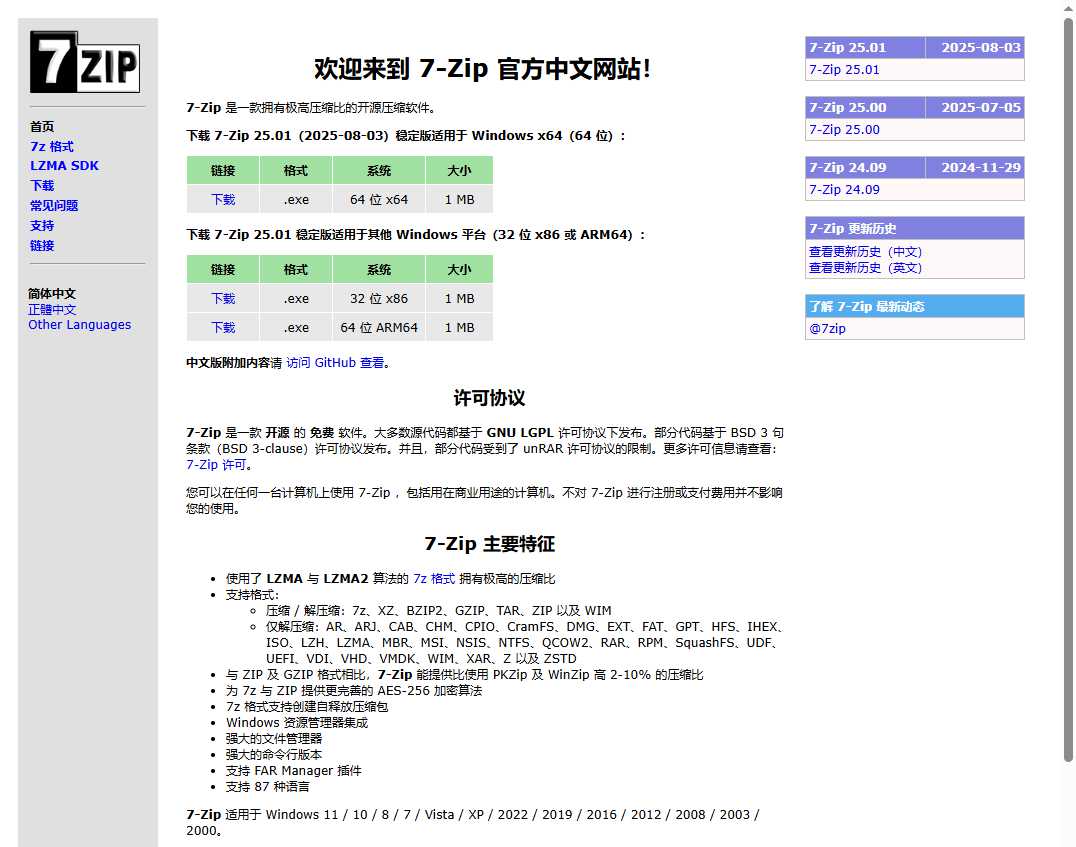
7z解压缩 网站截图
二、 核心功能与技术特色
-
卓越的压缩技术: 7-Zip 采用了先进的 LZMA 与 LZMA2 算法,这使得它在处理 7z 格式文件时表现出惊人的压缩效率。相比传统的 ZIP 格式,使用 7-Zip 生成的 7z 档案通常能缩小 30% 到 70% 的体积。即使是生成标准的 ZIP 格式,也比同类软件小 2% 到 10%。
-
广泛的格式支持: 它具备极强的兼容性。在压缩方面,支持 7z、XZ、GZIP、TAR、ZIP 等主流格式;而在解压缩方面,它几乎通吃所有常见格式,包括 RAR、ISO、CAB、DMG、MSI 等几十种类型。
-
安全性保障: 为 7z 和 ZIP 格式提供了完善的 AES-256 加密算法,确保用户的数据在传输和存储过程中的隐私安全。
-
系统深度集成: 软件与 Windows 资源管理器深度融合,用户可以通过右键菜单快速完成压缩或解压缩操作。此外,它还提供了强大的文件管理器和命令行版本,满足从小白到极客的不同需求。
-
极致轻量: 软件安装包体积仅约 1MB,运行资源占用极低,却支持 87 种语言,真正做到了小而强大。
三、 使用教程
-
安装:从官网下载对应位数的安装包(64位或32位),一键安装即可。
-
基础压缩:选中文件或文件夹,点击右键,选择 7-Zip 菜单下的 添加到压缩档案,在弹窗中选择压缩格式(建议选 7z 以获得最大压缩比)。
-
加密压缩:在压缩设置界面,于加密栏目中输入密码,并勾选加密文件名,这样别人在输入正确密码前甚至无法看到内部文件名。
-
快速提取:直接双击压缩包,或右键选择 提取到当前文件夹 即可快速解压。
四、 应用场景
-
节省存储空间:当电脑中存在大量历史文档、项目备份时,使用 7-Zip 的 7z 格式进行高压缩存储,能节省可观的硬盘空间。
-
大文件传输:在邮件附件或网盘传输限制大小的情况下,7-Zip 卓越的压缩率往往能帮用户跨过门槛。
-
纯净办公:适合对系统稳定性要求高、厌恶弹窗广告的职场人士,提供干净高效的办公环境。
五、 收费模式与适用人群
-
收费模式:完全免费!7-Zip 是基于 GNU LGPL 协议发布的开源软件,无论是个体用户还是企业进行商业用途,均无需支付任何费用。
-
适用人群:程序员、技术极客、需要处理大量数据的办公族,以及任何受够了商业软件弹窗骚扰的普通电脑用户。
六、 优缺点评价
优点:
-
免费开源,没有任何广告插件和订阅陷阱。
-
压缩率极高,特别是 7z 格式表现优异。
-
体积精简,启动速度极快。
-
功能纯粹,不占用多余的系统资源。
缺点:
-
原生界面设计较为复古(典型的 Windows 98 风格),不够现代化。
-
对 RAR 格式仅支持解压而不支持压缩(受限于 RAR 专利许可)。
七、 常见问题及解决
-
为什么不能创建 RAR 文件? 因为 RAR 算法是闭源的专利技术。虽然 7-Zip 可以解压几乎所有 RAR 文件,但法律上无法集成 RAR 压缩功能。建议改用性能更优的 7z 格式。
-
菜单栏不见了怎么办? 在 7-Zip 文件管理器中,点击工具,选择选项,在语言或系统选项卡中可以重新配置关联设置。
数据统计
相关导航