photoshop image editor
Adobe Photoshop(简称 PS)是全球领先的图像处理与图形设计软件,广泛用于照片修饰、图像合成、数字绘画、平面与网页设计等多个创意领域。它以强大的功能、灵活的操作和行业标准的地位,成为专业设计师和摄影师的首选工具。
 OBS
OBS一、OBS Studio是什么
OBS Studio 是一款用于视频录制和网络直播的自由开源软件套件。它采用 C 和 C++ 语言编写,支持即时源和设备捕获、场景合成、编码、录制及广播功能。数据传输主要通过 RTMP 协议完成,可推流至 YouTube、Twitch、Bilibili 等几乎所有支持该协议的平台。
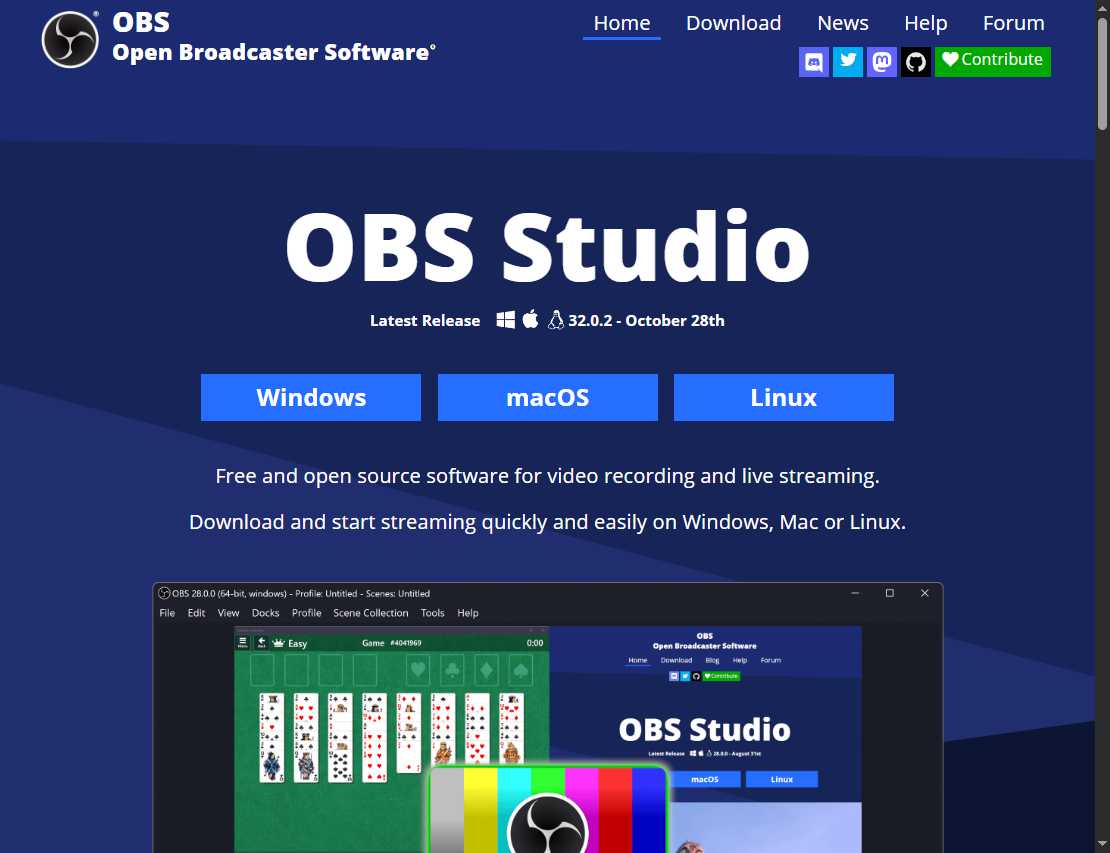
OBS 网站截图
二、核心功能
实时捕捉与混合 支持高性能的视频和音频捕捉。用户可以创建无限数量的场景,并在其间通过自定义转场进行无缝切换。
多样化来源采集 可以采集窗口捕获、显示器捕获、游戏捕获、视频采集设备(如摄像头)、图像、文字、浏览器页面、媒体源等多种素材。
音频混音器 内置具备滤镜功能的音频混音器,支持噪音门限、噪音抑制和增益调整,并完美支持 VST 插件,满足专业音频处理需求。
虚拟摄像头 允许将 OBS 的输出画面映射为一个虚拟摄像头,使其可以在 Zoom、Teams 或钉钉等会议软件中使用,为视频通话增加特效和自定义布局。
工作室模式 提供预览和程序两个并列窗口。用户可以在不影响当前直播画面的情况下,在预览窗口中调整下一个场景,确保转场效果完美。
三、产品特色
完全免费开源 无广告、无水印、无功能限制。用户可以自由修改源代码或通过 API 开发插件。
模块化 UI 布局 Dock UI 系统允许用户根据个人习惯重新排列界面布局,甚至可以将单个面板拆出作为独立窗口。
强大的插件生态 社区提供了极其丰富的插件(如特效滤镜、自动化脚本、远程控制等),极大地扩展了软件的边界。
跨平台支持 原生支持 Windows、macOS 和 Linux 系统,确保了不同设备间的使用延续性。
四、使用教程
初始设置:安装后运行自动设置向导。若以直播为主选择推流优化,若以本地录像为主则选择录制优化。
创建场景:在左下方场景面板点击 + 号新建场景(如:游戏场景、讲解场景)。
添加来源:在来源面板点击 + 号。例如,录制桌面选显示器捕获,加入人像选视频采集设备。
调整布局:在预览区域拖动红框调整各个素材的位置和大小。
开始任务:设置完毕后,点击右侧的开始录制或开始串流。如果是直播,需提前在设置中填入平台的串流密钥。
五、技术原理
OBS 的核心基于高性能渲染引擎,利用硬件加速技术(如 Intel QuickSync、Nvidia NVENC、AMD VCE)进行视频编码(H.264/H.265),有效减轻 CPU 负担。其音频处理则采用 AAC 或 MP3 编码,确保在低带宽下也能保持音质清晰。
六、应用场景
游戏实况:专业玩家将游戏画面、摄像头、关注订阅提醒实时整合并推流至直播平台。
在线教育:教师利用 OBS 录制网课,实现 PPT 画面、手写板与讲课人像的画中画效果。
远程会议:通过虚拟摄像头功能,在视频会议中展示更专业的演示文稿或品牌视觉。
行业直播:发布会、颁奖典礼等活动通过多机位接入实现专业导播效果。
七、收费模式
完全免费。OBS 项目依靠 Open Collective 和 Patreon 等平台的社区捐赠维持运营,用户无需支付任何授权费用。
八、适用人群
职业主播与内容创作者。
远程教学的老师及学生。
视频剪辑师(用于素材录制)。
媒体工作室及活动策划人员。
九、优缺点分析
优点:
功能上限极高,几乎能满足所有专业直播需求。
对硬件性能利用率高,录制效果清晰。
社区支持强大,遇到问题总能找到插件或解决方案。
缺点:
学习曲线较陡峭,新手初次使用可能被复杂的设置界面劝退。
缺乏内置的简单剪辑功能,仅专注于录制与推流。
十、常见问题及解决
录屏黑屏:通常是显卡设置冲突。在 Windows 设置中,将 OBS 的图形首选项设置为高性能或省电模式(取决于要捕获的对象),或在 OBS 属性中尝试兼容模式。
音频回音:检查混音器,确保只有一个主音轨开启,关闭重复的桌面音频或麦克风监听。
录制文件无法播放:建议将录像格式设置为 MKV。MKV 格式即使程序意外崩溃也能保存已录制内容,之后可以通过 OBS 内置的封装功能快速转为 MP4。
十一、总结
OBS Studio 不仅仅是一个简单的录屏软件,它更像是一个运行在个人电脑上的专业导播台。对于追求高品质影音输出和极致自定义的用户来说,OBS 是无可替代的生产力工具。