Skills.sh
Skills.sh是由Vercel推出的开源AI Agent Skills目录生态平台。它汇集了数万个可安装的Skills(技能包),让AI智能体(如Claude Code、Cursor、Trae等)能够快速获得特定领域的能力。
GoFullPage 是一款专注于 网页整页捕捉 的浏览器扩展插件。它能够模拟人工滚动,自动抓取网页从顶部到底部的所有视觉内容,并将其无缝拼接成一张完整的高清长图或多页 PDF 文档。
 GoFullPage
一、 什么是 GoFullPage
GoFullPage 是一款专注于 网页整页捕捉 的浏览器扩展插件。它能够模拟人工滚动,自动抓取网页从顶部到底部的所有视觉内容,并将其无缝拼接成一张完整的高清长图或多页 PDF 文档。与传统的截图工具不同,它无需用户手动拼图,甚至可以处理复杂的固定浮窗和动态加载页面。
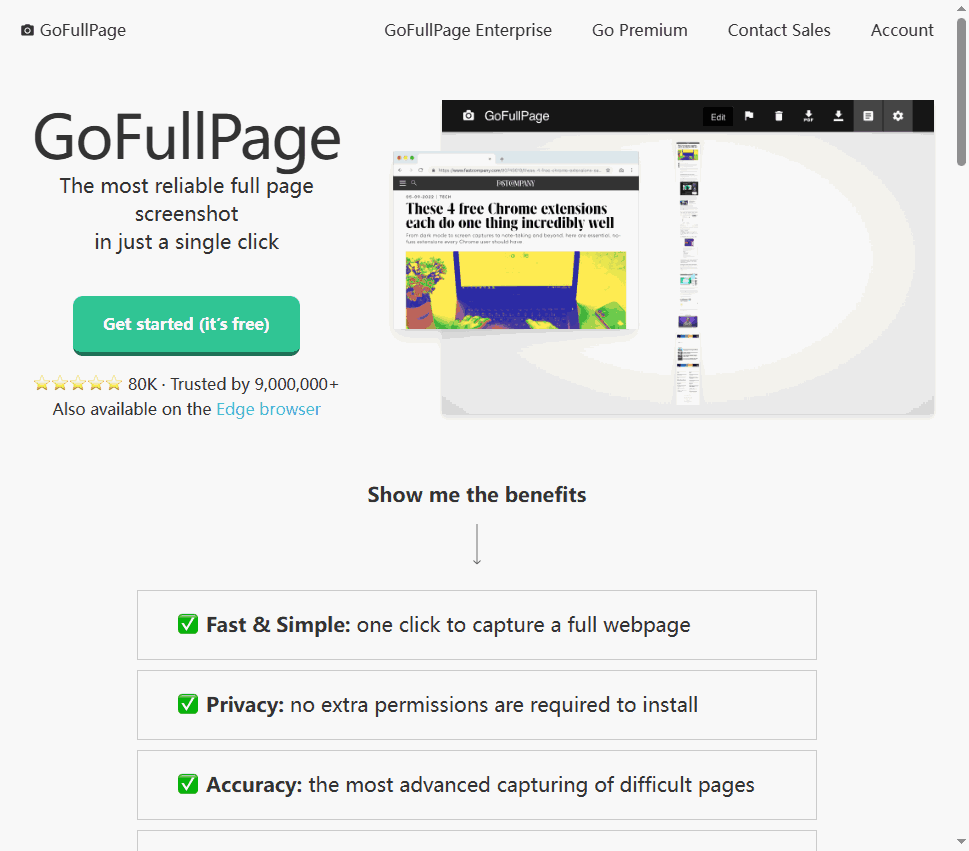
GoFullPage 网站截图
二、 核心功能与特色
一键整页抓取 只需点击一下图标,程序就会自动控制页面向下滚动。抓取过程中,你会看到一只可爱的小猫动画提示进度,几秒钟内即可完成整个网页的录制与拼接。
高度还原的精准度 该工具能有效处理具有固定头部(Header)、粘性导航栏或复杂滚动容器的网页,避免了同类工具常见的错位、重影或内容缺失问题。
多样化的导出格式 截图完成后,用户可以直接在新标签页中预览。支持导出为 PNG、JPG 图片,或者将其保存为具有纸张尺寸定义的 PDF 文件。
隐私与安全 这是 GoFullPage 最大的特色之一。它不需要多余的隐私权限(如访问你的敏感账户数据),所有图片处理过程均在本地浏览器中完成,不会上传到服务器,极大保障了数据安全。
进阶编辑(高级版) Premium 版本提供了更强大的功能,包括对截图进行裁剪、添加文字标注、形状框选、Emoji 表情、甚至在截图上添加日期时间戳。
三、 使用教程
第一步:安装插件。在 Chrome Web Store 或 Edge 扩展商店搜索 GoFullPage 并添加至浏览器。
第二步:激活抓取。打开你想要截图的网页,点击浏览器右上角工具栏中的 GoFullPage 相机图标,或者直接使用快捷键 Alt + Shift + P。
第三步:等待拼接。此时屏幕会出现进度提示,注意在抓取过程中不要移动鼠标或切换标签页。
第四步:预览与保存。截图完成后会自动跳转到结果页面。你可以选择右上角的下载图标保存为图片,或点击 PDF 图标进行导出。
四、 技术原理
GoFullPage 采用的是 屏幕录制与分段拼接技术。当用户触发截图时,它会向当前页面注入脚本,控制浏览器视口(Viewport)逐屏向下滚动。每滚动一屏,它会截取当前画面,最后利用 Canvas 技术将这些分段图像实时合成为一张超长的画布。对于那些带有动态背景或动画的页面,它会通过毫秒级的延迟控制,确保每一帧拼接时的视觉一致性。
五、 应用场景
设计与研究:UX/UI 设计师用于收集竞品视觉方案,或进行长页面的视觉走查。
文档留存:律师或研究人员用于备份具有法律效力的网页证据,防止内容被修改或删除。
学习记录:学生将长篇的技术博客、教学案例转为 PDF,方便在平板电脑上做笔记。
职员汇报:将数据看板、长报表一键导出,嵌入到 PPT 或邮件中汇报。
六、 收费模式
GoFullPage 采用 基础免费 + 进阶订阅 的模式:
免费版:涵盖核心的整页截图、下载 PNG/JPG/PDF 功能,无水印,足以满足 90% 普通用户的日常需求。
高级版(Premium):采取按年订阅制,价格通常为 12 美元/年。解锁高级编辑工具、多种 PDF 导出尺寸设置以及更智能的客服支持。
七、 优缺点分析
优点: 操作极其简单,小白也能秒上手。 截图质量极高,文字清晰,无缝痕迹。 尊重隐私,不收集个人信息。 即使是非常长的网页(如社交媒体瀑布流)也能稳定处理。
缺点: 对于部分需要登录且有极强反爬机制的页面,偶尔会出现滚动失效。 高级编辑功能需要付费才能使用。
八、 常见问题及解决
问:截图过程中卡住了怎么办? 答:这通常是因为页面有大型视频流或动态脚本在运行。建议刷新页面,等页面完全加载完毕后再点击截图,且抓取时不要切换窗口。
问:长截图文件太大无法保存? 答:GoFullPage 会自动将超长截图分割成多张图片或多页 PDF,你可以在设置中调整导出偏号,以降低图片体积。
九、 用户评价
在 Chrome 应用商店中,该插件拥有接近 5 星的满分好评。用户普遍认为它是 浏览器必备插件 之一,评价最多的词汇是 简单、快速、救命稻草。许多设计师表示,在使用过十几种同类产品后,最终还是回归了 GoFullPage 的怀抱。